开始前,先看这 5 项
1. 一台电脑
建议使用 macOS 12 或更新版本,或者 Windows 10 / Windows 11,并保持正常联网。
2. 已经做好的网页工作台
工作台通常是一个文件夹,里面有一个或多个 HTML 文件,也可能有图片、CSS 和 JavaScript。HTML 文件不一定叫 index.html,你自己取的文件名也可以。
找到平时双击打开的 HTML 文件,这个 HTML 文件所在的文件夹就是稍后要选择的“工作台文件夹”。建议先复制一份原文件夹作为备份。
3. 能操作本地文件的 Agent
例如 WorkBuddy 或 Codex。它需要能读取和修改工作台文件,并运行本机命令。
4. 建议先退出 360 等第三方安全软件
首次使用时,过程中可能要从管理后台的“数据传输中心”下载安装包,并完成 VMS Port 的安装和初始化。360 等第三方安全软件可能拦截这些步骤。建议暂时退出,安装初始化完成后再重新开启。
5. 遇到“完全访问”时,可以先了解再决定
Agent 为读取、修改工作台和执行安装命令,可能请求“完全访问”。确认选中的是自己的工作台文件夹、安装来源是 vibemyspace.top 后,建议允许,流程会更顺畅。
有顾虑时,可以先看系统显示的权限范围,或请 Agent 解释需要访问什么,再决定是否允许。
从官网最顶部复制提示词
- 用电脑浏览器打开 vibemyspace.top/cli。
- 停留在整个网页最顶部,不要往页面中下部找。
- 点击顶部蓝色按钮“复制命令给 Agent”。
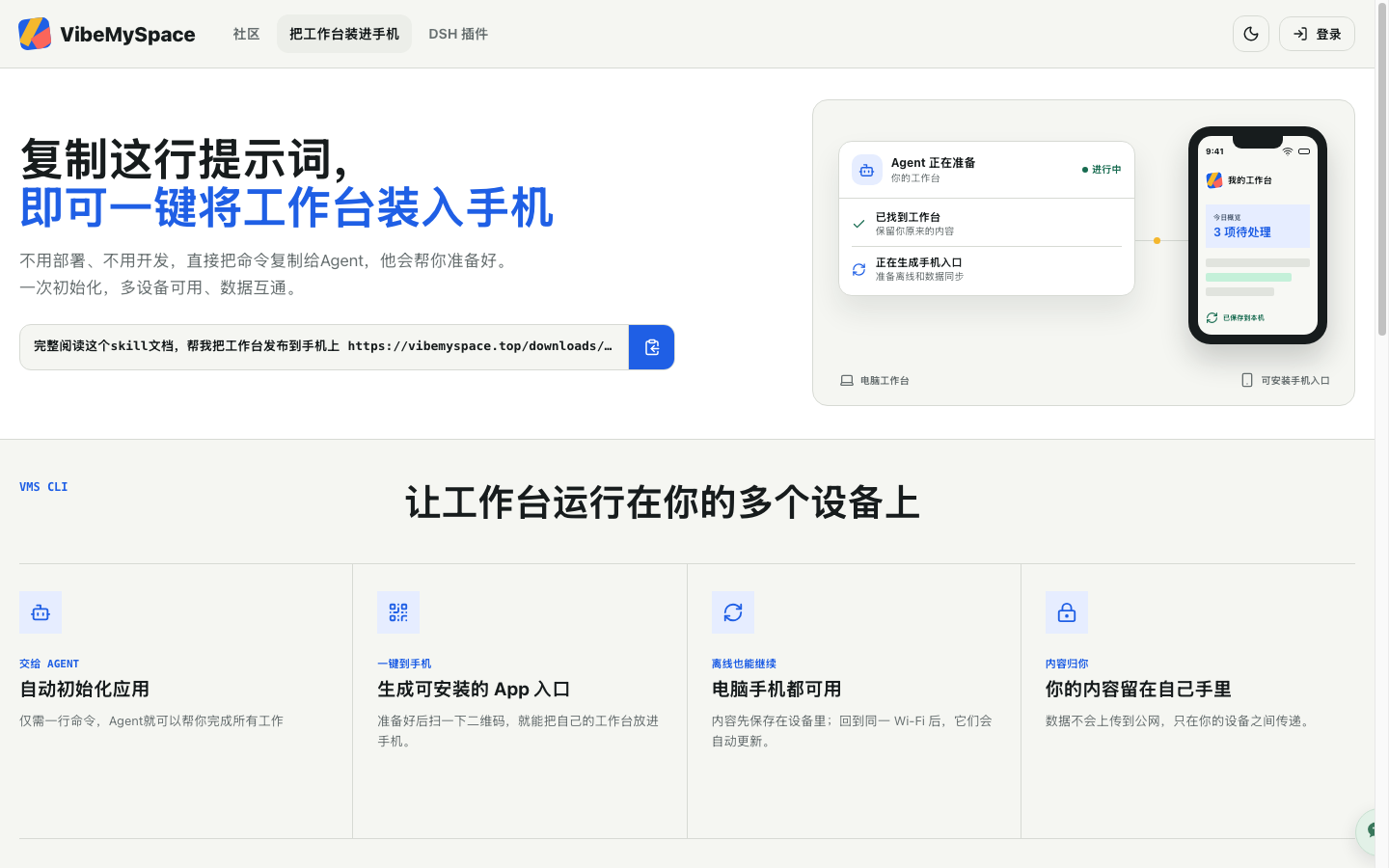
完整阅读这个skill文档,帮我把工作台发布到手机上 https://vibemyspace.top/downloads/vms-port/SKILL.md
vibemyspace.top,结尾应是 /downloads/vms-port/SKILL.md。不要使用群聊、网盘或旧教程里的历史命令。让 Agent 打开工作台文件夹
- 打开 WorkBuddy,点击“新建任务”。
- 点击输入框下方的工作空间名称。
- 选择“打开本地文件夹”。
- 选中工作台 HTML 文件所在的文件夹,不要只选择某个 HTML 文件。
- 确认后点击系统窗口里的“选择文件夹”或“打开”。
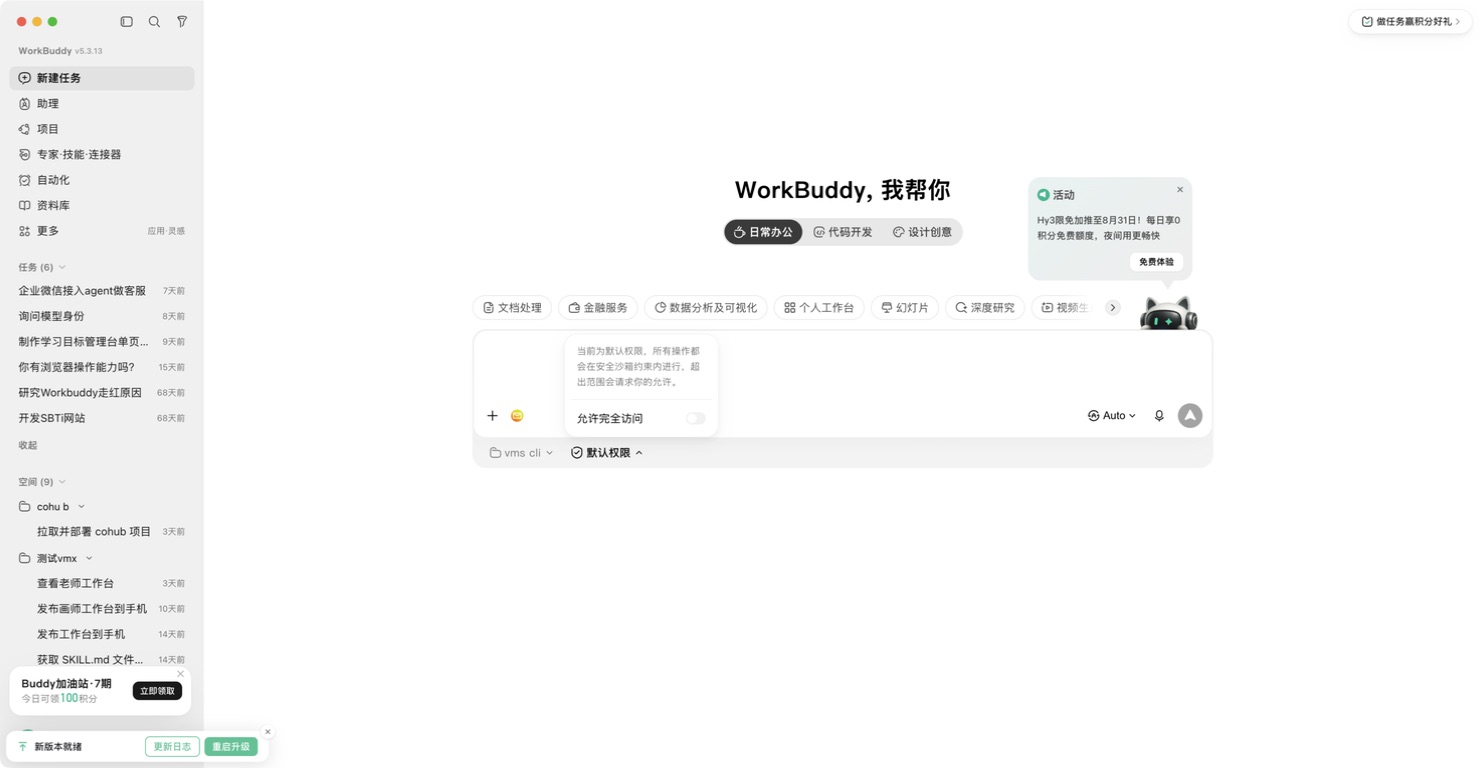
index.html,也可能是自定义名称。若出现整个“桌面”或“下载”里的大量无关文件,说明选得太大。粘贴提示词并开始
- 点击 Agent 输入框,粘贴第 1 步复制的完整提示词。
- 确认提示词只出现一次。
- 确认输入框下方仍是正确的工作台文件夹。
- 点击发送,然后等待 Agent 处理。
若还想修改页面,可把需求写在提示词前面,例如:
请先把首页标题改成“我的学习工作台”,其他内容保持不变。然后完整阅读这个skill文档,帮我把工作台发布到手机上 https://vibemyspace.top/downloads/vms-port/SKILL.md
等待 Agent 完成
Agent 会检查项目、改造存储、运行验收、发布正式版本,并生成手机配对入口。你不需要把它显示的命令手工再执行一遍。
这段时间,Agent 在做什么
- 确认入口和项目结构:找到真正使用的 HTML、图片和脚本,避免改错页面或漏资源。
- 记录改造前的状态:检查打开、切换和保存等代表性操作,留下对照基准。
- 接入存储和同步:让重要内容可靠保存,并在已配对的电脑和手机间同步。
- 补充数据说明和安全规则:识别工作台保存的数据,避免密码、令牌等敏感内容进入记录。
- 运行桌面和窄屏检查:重复主要操作,确认电脑和手机尺寸下没有明显回归。
- 发布正式版本并生成二维码:正式入口能打开、保存后,才交付手机二维码。
这些步骤不只是“把网页放到手机上”,还要在尽量保留原功能的前提下,让工作台具备可靠保存、电脑手机同步、版本恢复和后续更新能力。
Agent 可能会问什么
“哪个 HTML 是入口?” 如果存在多个 HTML,告诉它平时打开的文件名,例如“入口是 我的工作台.html”。
“是否安装 VMS Port?” 确认来源是 vibemyspace.top 后再回复。
确认电脑端发布完成
真正完成时,应同时看到:
- Agent 明确说明正式发布成功;
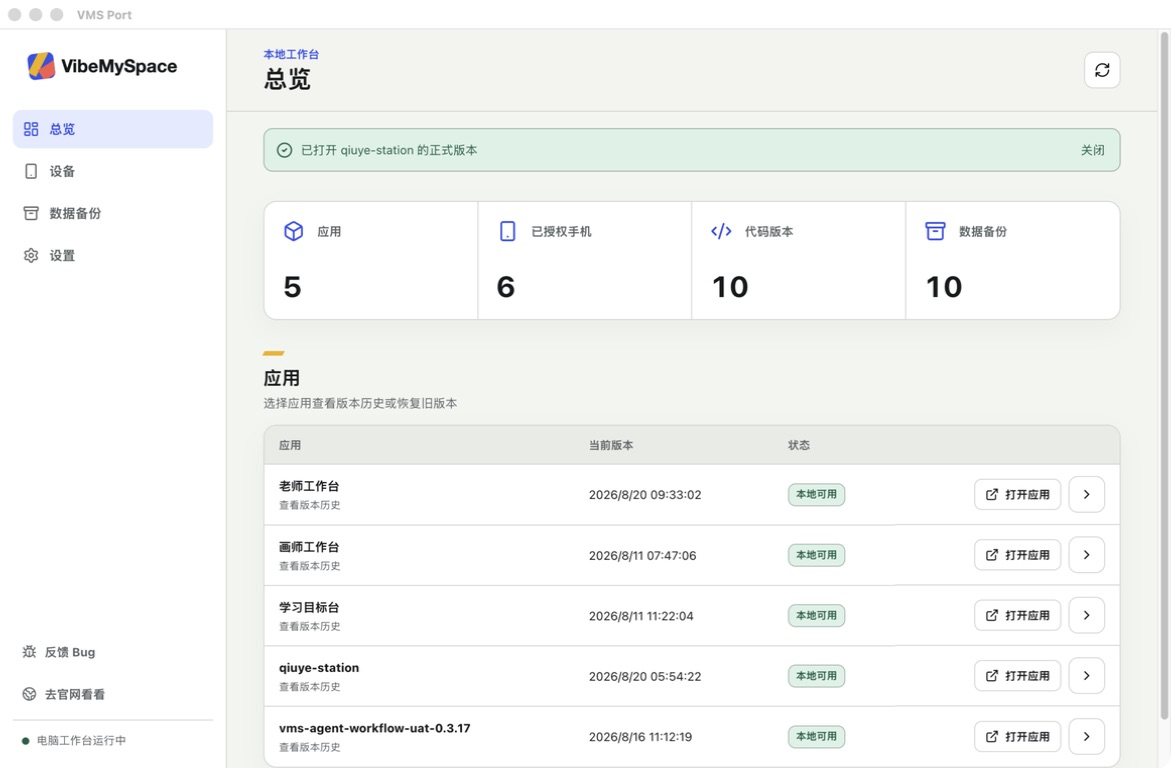
- VMS Port 左下角显示“电脑工作台运行中”;
- 总览里能看到应用和“本地可用”状态;
- Agent 完成后,直接在对话中把手机配对二维码发给你。
iPhone 扫码并完成配对
扫码前检查
- 电脑开机,VMS Port 保持运行;
- 手机和电脑连接同一个普通 Wi-Fi;
- 不要使用访客 Wi-Fi;
- 暂时关闭可能干扰局域网的 VPN 或网络加速器。
- 用 iPhone 系统相机扫描 Agent 发来的二维码。
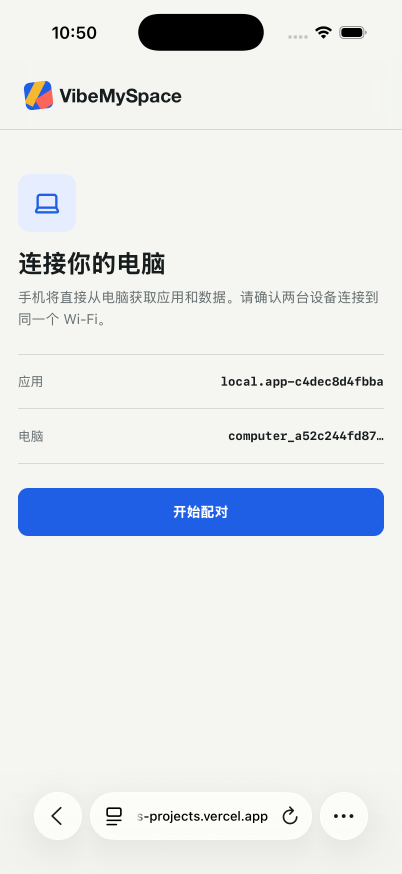
- 点击识别出的链接,进入“连接你的电脑”。
- 确认应用和电脑信息后,点击“开始配对”。
- 等待应用下载和首次同步完成。
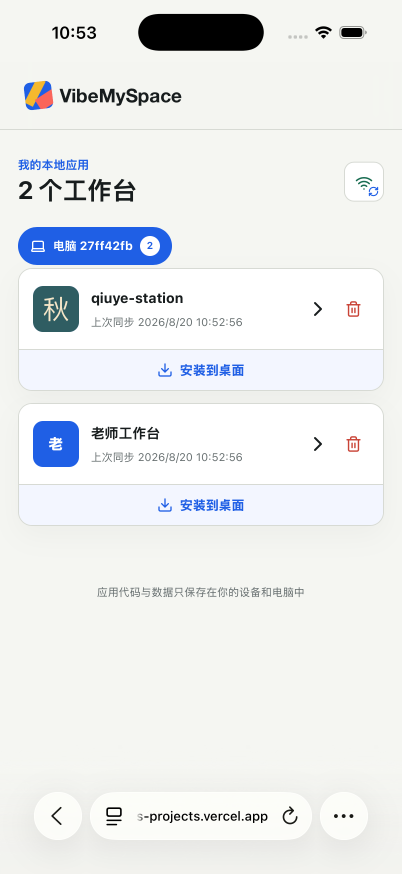
安装到 iPhone 桌面
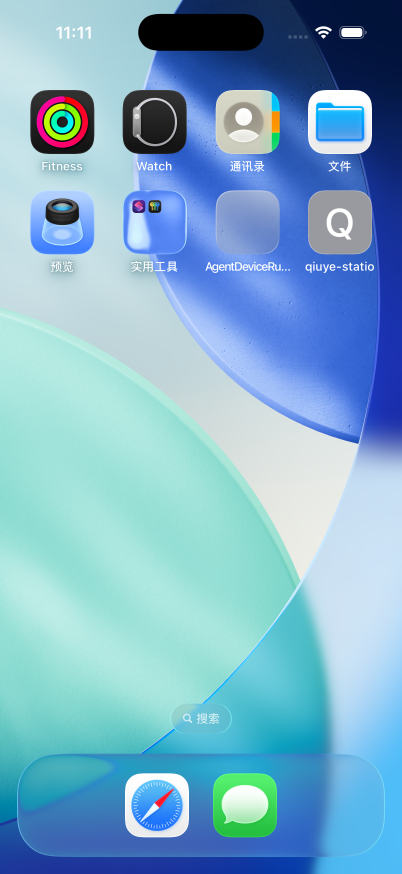
- 在“我的本地应用”中找到工作台,点击“安装到桌面”。
- 看到“安装已准备好”后,点击 Safari 右下角的三个点,再点击“共享”。
- 在分享菜单中向下找到并点击“添加到主屏幕”。
- 确认名称后点击右上角“添加”。
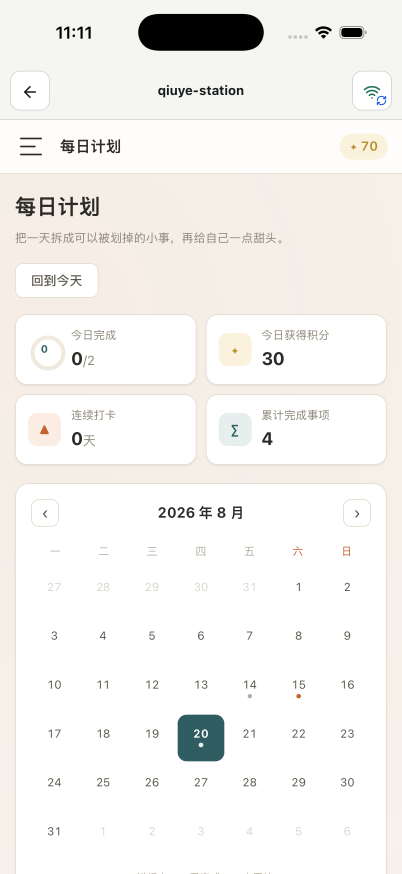
- 回到手机桌面,点击新出现的工作台图标。
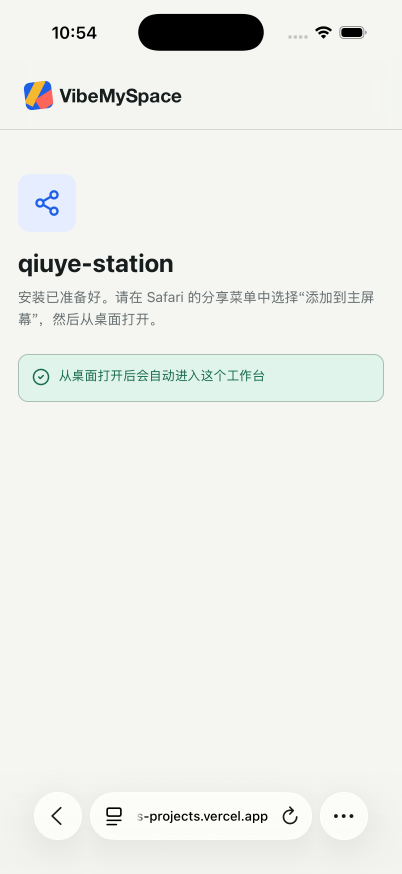
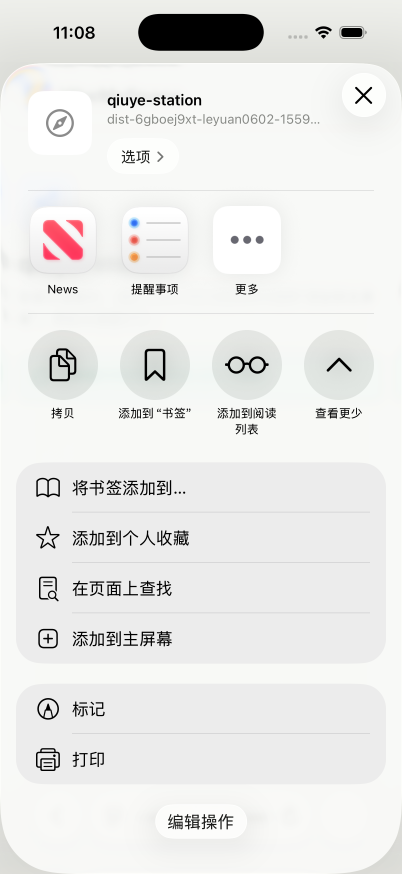
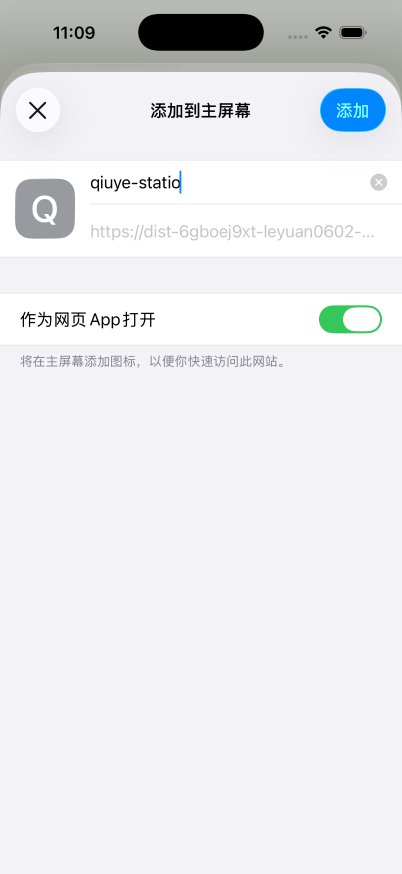
以后怎么使用
电脑上
- 打开 VMS Port。
- 进入“总览”。
- 找到应用。
- 点击“打开应用”。
手机上
直接点击手机桌面上的工作台图标,不需要重复扫码。
修改工作台后重新发布
- 在 Agent 中打开原工作台文件夹。
- 说明要修改什么。
- 附上官网当前提示词。
- 等待 Agent 检查并发布新版本。
电脑端 VMS Port 管理后台
管理后台不只是显示二维码,还可以打开应用、管理手机、查看版本和恢复数据。
总览
查看应用、已授权手机、代码版本和数据备份数量;“打开应用”用于电脑端正式使用,点击应用名称可进入详情。
应用详情
- “打开文件夹”:打开工作台项目目录;
- “更改文件夹”:迁移整个项目,应用数据和已发布版本不变;
- “添加设备”:为另一台手机生成新二维码;
- “恢复到此版本”:切换旧代码,但不会回滚应用数据。
设备
查看手机名称、型号、对应应用、状态和最近同步。“同步”会请求手机下次打开或回到前台时同步;“取消配对”后必须重新扫码。
数据备份
如果当前版本显示“每次有数据更新时备份”,可按需开启。较旧版本可能看不到这项开关。
设置
可以手动检查并安装 VMS Port 更新。开启“自动检查更新”后,会每 6 小时检查一次。
常见问题
手机提示找不到电脑
- 确认电脑开机。
- 确认 VMS Port 显示“电脑工作台运行中”。
- 确认手机和电脑在同一 Wi-Fi。
- 不要用访客网络。
- 暂时关闭 VPN 或网络加速器。
二维码过期或已经用过
让 Agent 重新生成,不要反复扫描旧二维码。
有多个 HTML,不知道选哪个
告诉 Agent 你平时双击打开的文件名。拿不准时,请它列出候选文件再手动选择。
电脑关机后手机还能用吗
已安装的工作台通常仍可离线打开和保存,但电脑关机时不会同步。
安全事项
- 只从 VibeMySpace 官网复制提示词;
- 不要把电脑密码、账号密码或验证码发给 Agent;
- 不要公开二维码;
- 不要为了安装关闭整个系统安全功能;
- 不要随便点击取消配对或还原数据;
- 恢复旧代码不会自动恢复旧数据。
最后检查一遍
逐项勾选,浏览器会在这台电脑上记住进度。